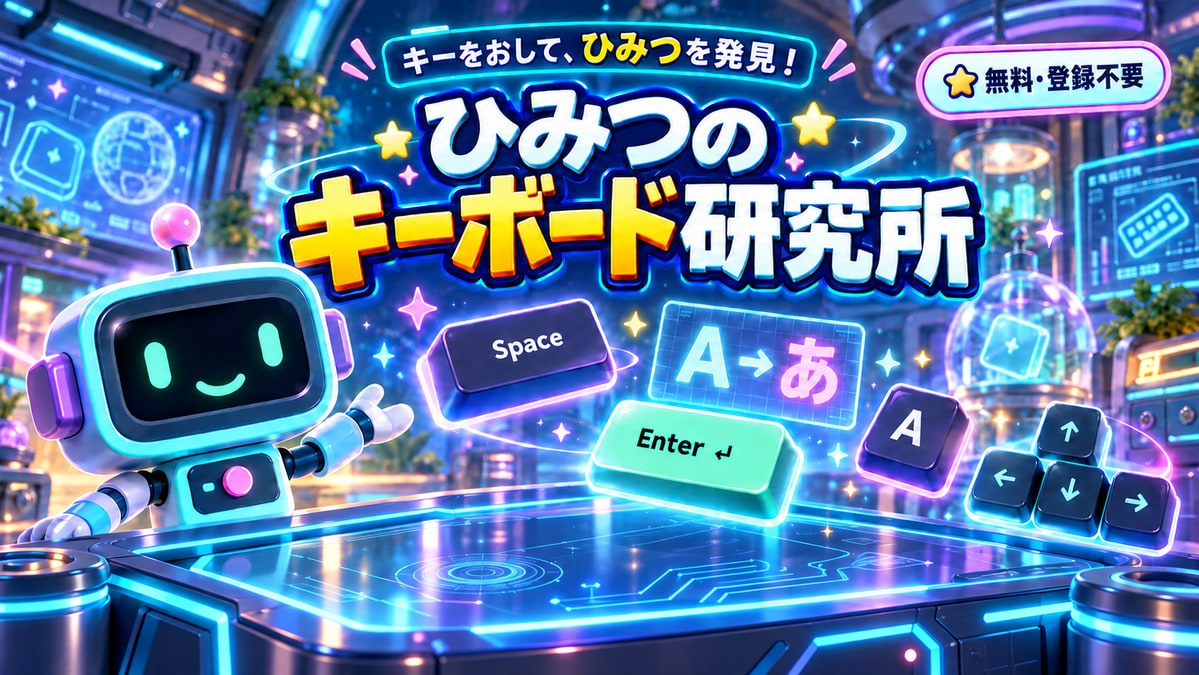
ひみつのキーボード研究所へ ようこそ!
やあ、キーボだよ!
「あ」をうつには、どのキーかな?
いっしょに おして、ためしてみよう!
キーボードのあるPCがおすすめ。年長〜小学校低学年の入門に。スマホでは説明や図鑑も楽しめます。
きょうは、どのひみつを見つける?
うつ。ためす。あつめる。4つのコースで、キーとなかよし。
「文字をうてた!」「まちがえたところを直せた!」
キーをおす前と後を見くらべると、いつものキーボードが少しずつ分かってきます。好きなところから、何度でもどうぞ。
文字入力
「あ」はA。「か」はKとA。お手本を見ながら、1文字ずつ練習しよう。慣れたら「あい」「ねこ」など、短いことばにも挑戦!
46文字 + つなげる練習6問12レッスンから自由に選べます。濁音・拗音・小さい文字は今回の入門コースの対象外です。
べんりボタン
すきまを入れる、文字を消す、つぎの行へうつる。手元のキーでためして、文字や入力位置の変化を見つけよう。
日本語入力やWindowsキーも、計24項目画面のキーは任意の補助。キーがないときは、説明を読んで先へ進めます。
はっけん図鑑
発見したキーの名前と働きを、いつでも見直せるよ。「これ、何に使うんだっけ?」と思ったら、図鑑へ戻ろう。
自分のペースで24のひみつを集めようおさらい
5問のクイズで、キーの働きを思い出そう。答えた後は理由も確認。気になるキーの練習へ戻ることもできるよ。
速さは競わず、ゆっくり考えてOK最初からぜんぶ、できなくていい。
まずは「あいうえお」だけでOK!
はじめてなら、この3ステップから。5文字練習したら、今日はそこでおしまいでも大丈夫です。
「01 文字入力」を選ぶ
「あいうえおから はじめる」をおそう。1つずつ、お手本が出てくるよ。
手元のAキーをおす
日本語入力を「ひらがな・ローマ字入力」にして、Aをおそう。Enterで確定すると「あ」に。
できたら、つぎの文字へ
「い」はI、「う」はU。お手本のキー順を見ながら、少しずつ進めよう。
日本語にならないときは、練習方法を「英字で キーを練習」へ切り替えて、キーの順番から練習できます。まちがえたらBackspaceで直して、もう一度!
キーをおすと、こんな変化が!
小さなボタンに、大きな「なるほど」。
文字のあいだに、すきま!
文字を少し離したい。そんなときはSpaceの出番。
↓
HELLO LAB
ひだりの文字を、1つ消す!
「こ」が1つ多いね。入力位置のひだりを消して直そう。
↓
ねこ
つぎの行へ、ジャンプ!
文章をつぎの行へ。Enterには決定や日本語の確定に使う場面もあるよ。
↓
おはよう
またね
この例は文章の入力・編集での働きです。キーの働きは、アプリや日本語入力の状態によって変わります。
おうちの方へ
親子で「できた!」を見つけよう。
「どこが変わった?」「どのキーで直せるかな?」と、答えを急がず一緒に見くらべてみてください。
対象年齢と、遊ぶ端末について
目安は年長〜小学校低学年です。まだ文字を読むのが難しいお子さんは、大人と一緒に説明を読んでください。手元のキーを学ぶため、キーボードのあるPCをおすすめします。スマホやタブレットでは説明や図鑑、任意の画面キーを利用できます。
時間制限、速さや指使いの採点はありません。文字入力はPCのローマ字入力の入門で、学校のローマ字表記の試験ではありません。
「べんりボタン」では、どんなキーを学べる?
コピー・貼り付け・元に戻すなどは、実際のキーの組み合わせで練習します。キーの配置や刻印、使える組み合わせは機種によって異なります。
日本語入力・Windowsキー・Macの違いは?
基本の英字課題は英字入力、日本語課題はPCのIMEで変換・確定して練習します。日本語課題は確定した文字で判定するため、半角/全角・変換など、実際にどのキーを使ったかは自動判定しません。
Win・Alt+Tabは、PCの変化を見てゲームへ戻り、質問で確認します。ゲームは実際のOS操作を自動確認しません。Caps Lock・Num Lockやアプリを切り替えた場合は、必要に応じて元へ戻してください。
Mac向けの配置図・共通操作も選べます。Windows専用のキーはWindowsの例として紹介しています。キーがない場合や難しい場合は、説明を読んで進めます。
記録の保存・個人情報・大きな表示について
名前やメールアドレス、アカウント登録は不要です。入力文字を送信・記録保存しません。ゲームのコピー箱は模擬操作で、端末のクリップボードへアクセスしません。
発見・文字入力・おさらいの記録は、この端末・ブラウザ内に保存します。別端末とは共有されず、ブラウザのデータを削除すると記録が消えることがあります。図鑑では、実物キー・日本語の入力結果・PC操作の質問・説明・画面キーでの学びを区別します。
上部の「ひろくする」でゲームを大きく表示できます。「もとに もどす」やEscで記事へ戻ります。入力できないときは、ゲームの入力欄をクリックしてください。
もうひとつ、ひみつを見つけよう。
1文字でも、1つのキーでも。キーボはいつでも待っているよ。